
「Excelを無料で試してみよう」と1ヶ月無料体験に申し込んだのに、後日請求が来てしまった・・。
そんな場合でも、Apple経由で契約している場合は、返金をリクエストできる可能性があります。
私自身、Excel(Microsoft 365)の1ヶ月無料体験に申し込んだつもりでしたが、結果的に1年契約となり、料金が請求されました。
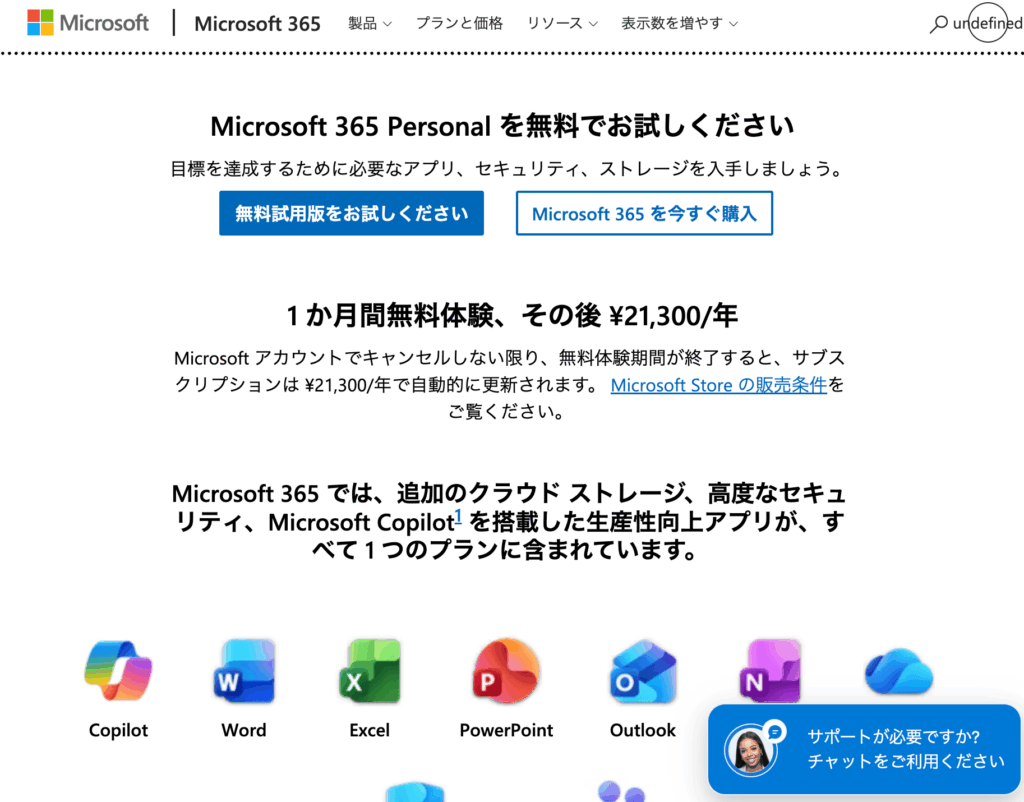
その後、1ヶ月ほど利用してからAppleに返金申請を行ったところ、実際に返金手続きに成功しました。
※この記事は私自身の体験談です。返金が必ず承認されることを保証するものではありません。
Excelの無料試用に申し込んだのに請求された理由
今回、私はExcelを1ヶ月だけ使用する予定で、無料試用に申し込みました。
以前、別のメールアドレス(aaa@gmail.com)でExcelを契約した際には、1ヶ月ほど利用して解約しています。
今回は別のメールアドレス(bbb@gmail.com)を使って、再度無料試用に申し込みました。
ところが、クレジットカードの請求履歴を見ていると、なんと21,300円請求されたのです。
今回は無料試用期間が適用されず、結果的に1年契約として請求されることになりました。
メールアドレスを変えても無料体験を、もう一度利用できるわけではない
今回分かったのは、Microsoftのアカウント(メールアドレス)だけを変更すれば、同じAppleアカウントで無料試用を何度も利用できるわけではないということです。
私の場合、以前のメールアドレスとは別のアカウントで申し込んだものの、Appleアカウントは同じでした。
そのため、
「メールアドレスを変えたから、もう一度無料試用できるだろう」
と思って申し込んだところ、無料試用にならず、料金が発生しました。
私と同じように、以前Excelの無料試用を利用したことがある方は注意してください。
Excelの請求分を返金してもらう手順
今回、私が行ったのはAppleの「問題を報告する」から返金をリクエストする方法です。
Apple経由でExcel(Microsoft 365)のサブスクリプションを契約している場合は、こちらから手続きを行います。
①「問題を報告する」にアクセスする
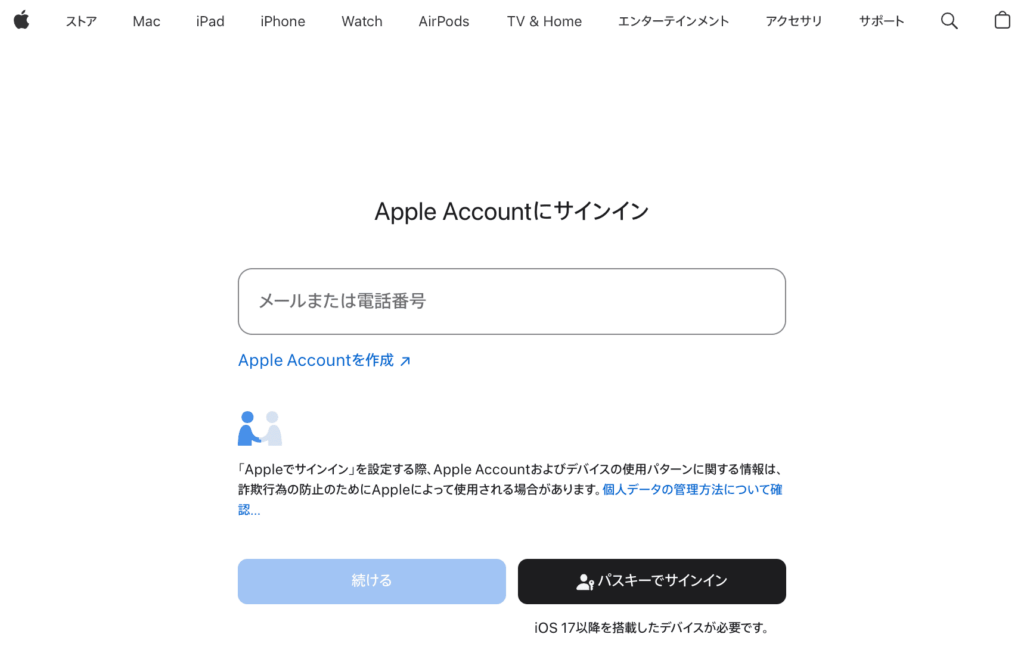
まず、Appleのreportaproblem.apple.com にアクセスします。
Apple IDでログインしてください。
②「返金をリクエストする」を選択
ログインすると、「ご用件は何でしょうか?」という項目が表示されます。
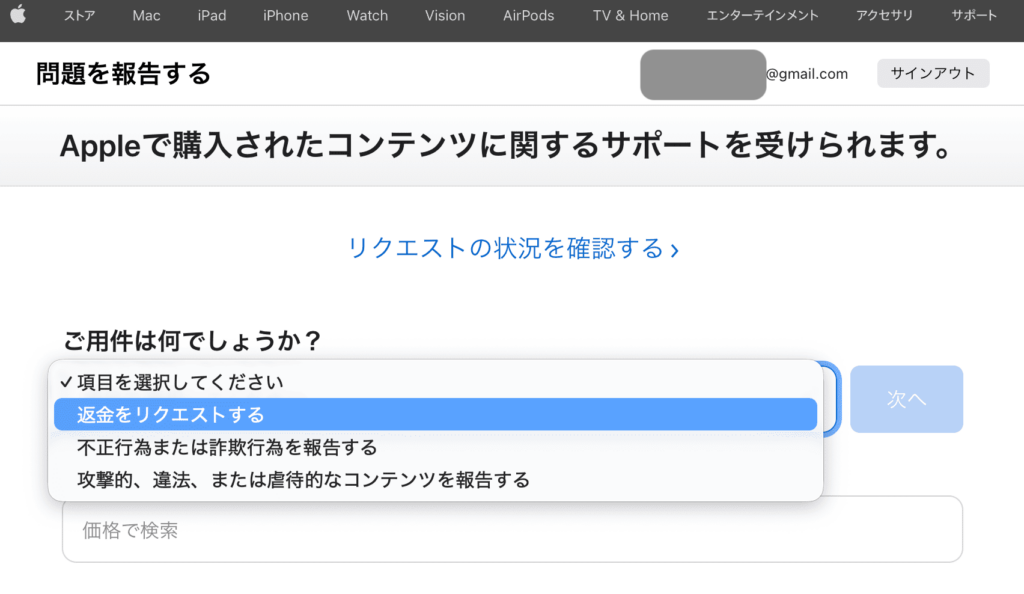
ここで、「返金をリクエストする」を選択します。
③「返金理由」を選択する
返金理由を選択します。
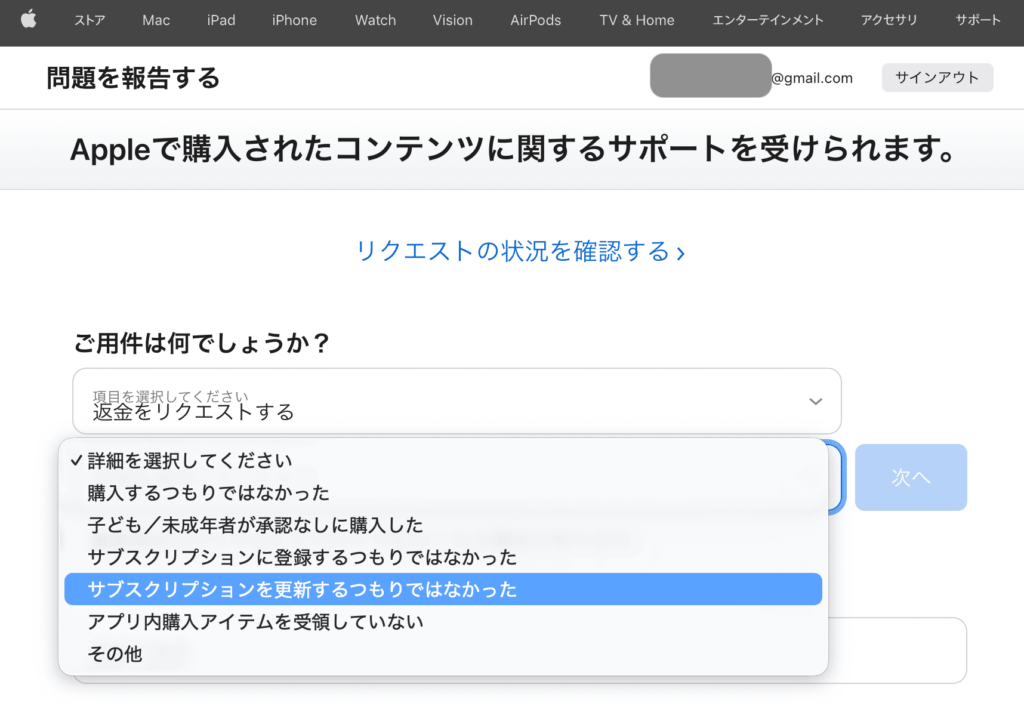
私の場合は、「サブスクリプションを更新するつもりがなかった」を選択しました。
その後、「次へ」をクリックすると「24時間〜48時間で結果が出ます」という趣旨の画面が表示されます。
これで返金申請は完了です。
④【重要】返金申請後にサブスクリプションを解約する
ここは私が実際にやった手順として、特にお伝えしておきたいポイントです。
返金申請をしただけで終わらせず、必ずサブスクリプションの解約手続きも行ってください。
私の場合、返金申請後にサブスクリプションの解約手続きをしました。
https://support.apple.com/ja-jp/118428
「解約する」をクリックしても、画面上では1年後の日付が有効期限として表示されます。
ただ、この時点では一旦慌てず、解約手続きを進めてください。
私の場合は契約から約1ヶ月後に解約手続きを行いました。たとえば、7月21日に契約した場合、8月21日に解約するというイメージです。※契約内容や返金・解約条件は個人によって異なる可能性があります。
⑤ 返金リクエストの結果を確認する
私の場合、返金申請をしてから約20時間後にAppleからメールが届きました。
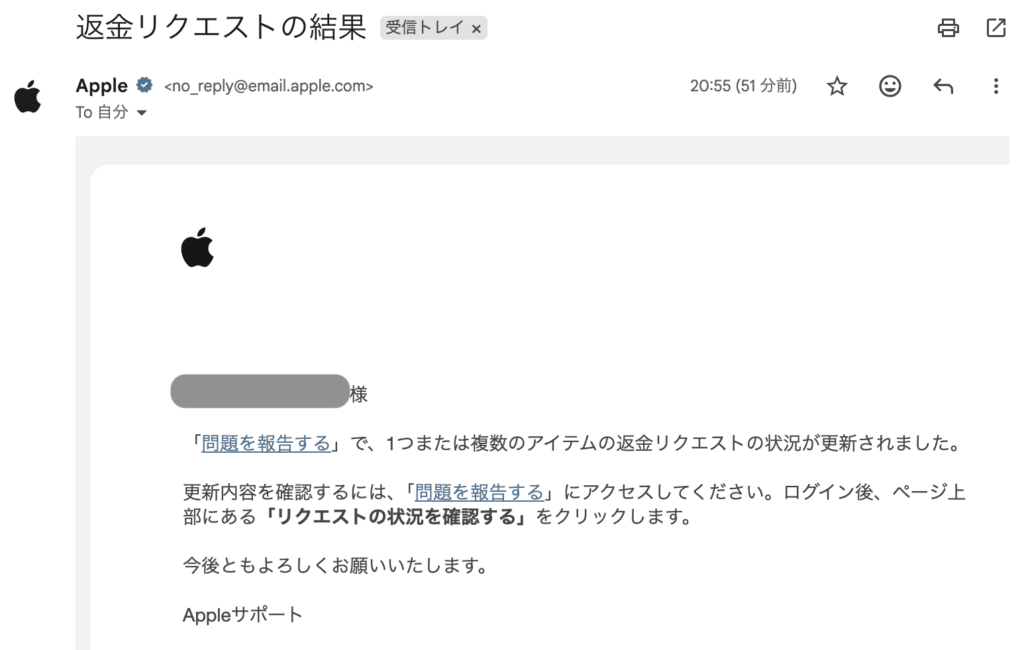
返金申請時は、24〜48時間程度かかると表示されていましたが、私の場合は翌日に結果が出ました。
メールには、更新内容を確認するために「問題を報告する」にアクセスするよう案内がありました。
再度、メールに記載のあるAppleの「問題を報告する」にアクセスします。Apple IDでログインしてください。
⑥サブスクリクション一覧で「返金済み」と表示されているか確認
サブスクリプションの一覧を確認します。

私の場合は、対象のサブスクリプションに「返金済み」と表示されていました。
これで、返金処理が行われたことを確認できます。
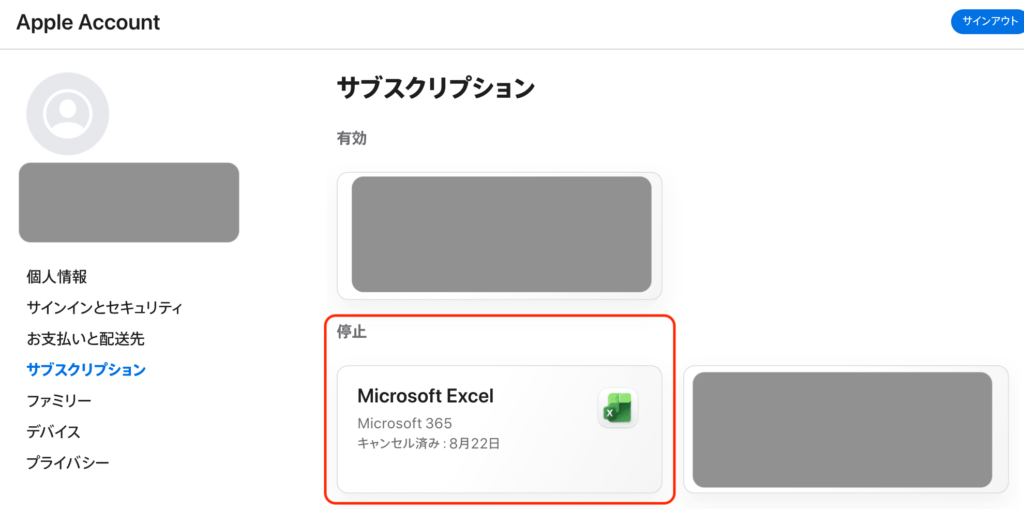
⑦Excelのサブスクリクションが、キャンセル(解約)できているか確認
念のため、本当にキャンセル(解約)できているか確認します。
サブスクリプション一覧から「Microsoft Excel」をクリックします。
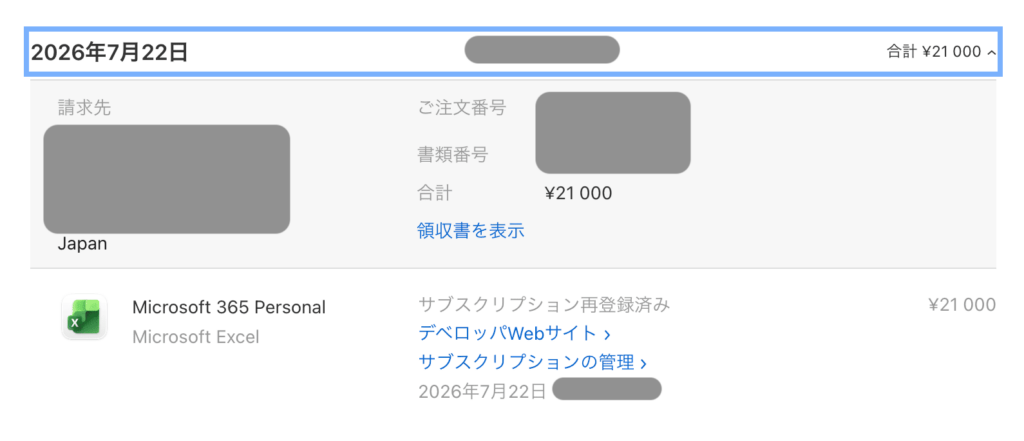
クリックすると詳細が表示されるため、右上にある「合計¥21,000」をクリックすると、さらに詳細が出てくるため、「サブスクリプションの管理」をクリックします。
⑧「キャンセル済み」になっていれば解約完了
最後に、サブスクリプションの状態を確認します。
私の場合、「サブスクリクションがキャンセルされました」と表示されていました。
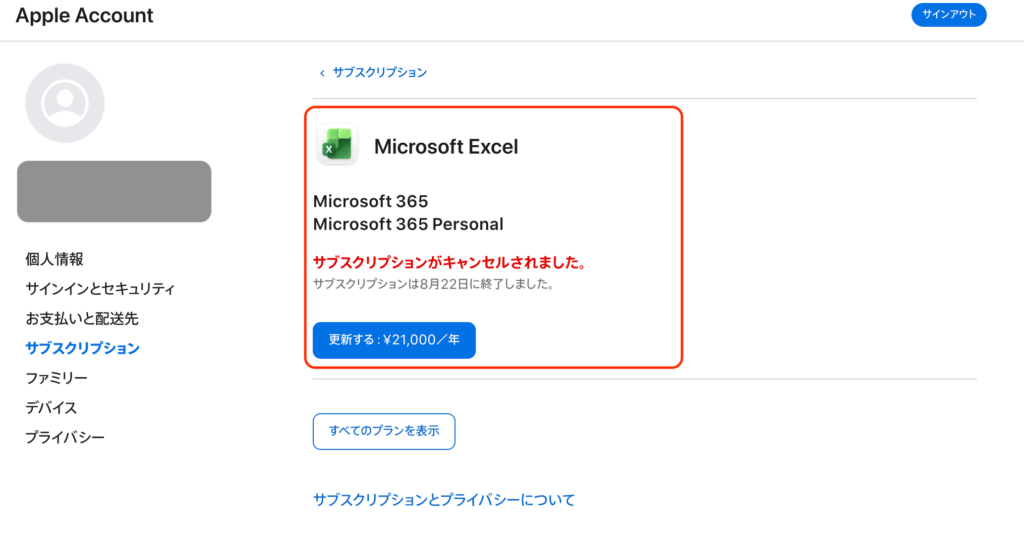
これで、Excelのサブスクリプションが解約されていることを確認できました。
Excelの無料体験で請求された場合も返金できる?
今回の私の場合は、無料試用に申し込んだつもりが1年契約となり、料金が請求されました。
その後、約1ヶ月利用してAppleから返金申請を行ったところ、返金が承認されました。
ただし、これはあくまで私自身のケースです。
Appleの返金は、すべてのケースで必ず承認されるわけではありません。
そのため、「無料体験で請求されたら必ず返金される」という意味ではありません。
返金申請をする場合は、できるだけ早めに手続きを行うことをおすすめします。
また、返金申請後の、サブスクリクションの解約を忘れずに!
Excelを1ヶ月だけ使いたい人が注意したいこと
今回の経験から、Excelを1ヶ月だけ使いたい方は、次の点に注意したほうがいいと思いました。
①メールアドレスを変えても無料試用を再利用できるとは限らない
以前無料試用を利用したことがある場合、別のメールアドレスで申し込んでも、同じAppleアカウントを利用していると無料試用が適用されない可能性があります。
②申し込み前に契約内容を確認する
「無料だと思って申し込んだ」という場合でも、実際の契約内容を必ず確認しましょう。
特に、無料期間終了後に年間契約へ自動更新されるプランの場合は注意が必要です。
③返金申請とサブスクリクション解約は別々に確認する
今回私が実際に行った手順では、
返金申請 → サブスクリプション解約 → 返金確認 → サブスクリプションの解約状態確認
という順番で確認しました。
返金されたことだけを確認して安心せず、最後に「キャンセル済み」になっているかまで確認しておくと安心です。
まとめ|Excelを1ヶ月だけ使いたい場合は契約内容を確認しよう
今回は、Excelの無料体験に申し込んだつもりが料金を請求されてしまい、Appleから返金申請を行いました。
私の場合は、
- 「問題を報告する」にアクセスする
- 「返金をリクエストする」を選択
- 「返金理由」を選択する
- 【重要】返金申請後にサブスクリプションを解約する
- 返金リクエストの結果を確認する
- サブスクリクション一覧で「返金済み」と表示されているか確認
- Excelのサブスクリクションが、キャンセル(解約)できているか確認
- 「キャンセル済み」になっていれば解約完了
という流れで手続きを行い、実際に返金されました。
「Excelを1ヶ月だけ使いたい」「無料体験に申し込んだのに請求された」という方は、まず自分の契約状況と購入経路を確認してみてください。
私自身も「無料体験のはずなのになぜ請求されたの?」と最初は戸惑いました。
同じような状況になった方の参考になれば幸いです。


コメント